
CATIA许可服务启动失败,重装前先分清服务状态与管理连接
Windows更新后,DSLS服务启动不了,卸载旧版、安装新版后暂时恢复,几天后又出现同样的问题——Microsoft Q&A中一位署名Uwe的提问者就描述了这段经历。他从R2018换到R2020,但讨论中没有给出已验证的故障根因。对采用DSLS的CATIA团队,这类情况首先需要分清:是服务器上的服务没有运行,还是管理员没有连到它,而不是继续反复重装。
以下针对Windows本地部署的DSLS。本文采用DraftSight官方2024安装与许可指南中的共用DSLS R2024x章节,核对服务管理、事件日志和管理连接,不采用其中DraftSight客户端配置。其他版本应对照随附文档,不能据此认定原帖中的Windows更新问题已有通用修复方法。
先看服务器,不要只看管理窗口
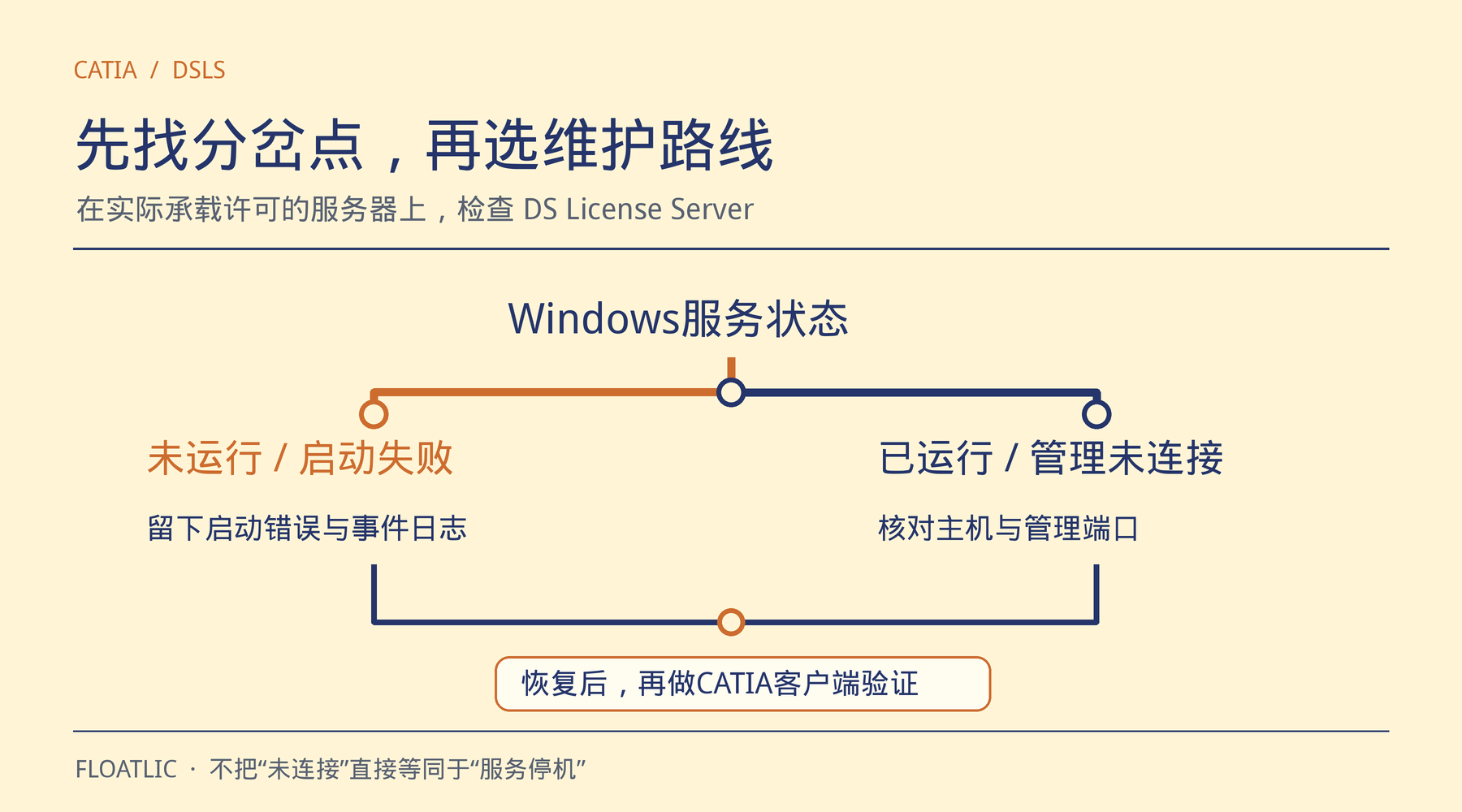
在实际承载许可的服务器上,打开Windows“服务”,找到DS License Server,记录当前状态。如果使用的是远程管理电脑,别把管理电脑上的服务列表当成服务器的状态。
原厂文档明确区分“只安装管理工具”和“安装许可服务器及管理工具”。所以,能打开License Administration Tool,只证明工具能够启动,不证明本机安装并运行了许可服务。管理界面里的“未连接”,同样不能直接翻译成“服务器已经停机”。
这一步可以分成两条处理路线:服务未运行,先留存启动失败的信息;服务已运行,再检查管理工具的目标主机和管理端口。把两条路线混在一起,容易出现服务本来正常,却为修复连接错误而中断全组设计的情况。
路线一:服务起不来,先留下失败现场
原厂指南提供了Windows服务管理方式。管理员可在维护安排下尝试启动DS License Server,记录操作时间和系统返回信息;若失败,不要连续改配置、卸载、重装,让最初的异常线索消失。
随后打开Windows事件查看器,在“Windows日志”的“应用程序”中查找来源为License Server的事件。保留发生时间、事件内容,并与Windows更新、DSLS升级或其他维护记录对照。这些材料用于定位问题,不意味着只要发生在更新之后,就已证明更新是故障原因。
如果服务短暂启动后再次停止,也应把前后事件一起保存,交由企业运维人员或厂商支持进一步分析。需要恢复生产时,先协调受影响的CATIA使用者,按维护流程处理,不把反复重启当成日常许可优化。
路线二:服务在运行,查清连的是哪里
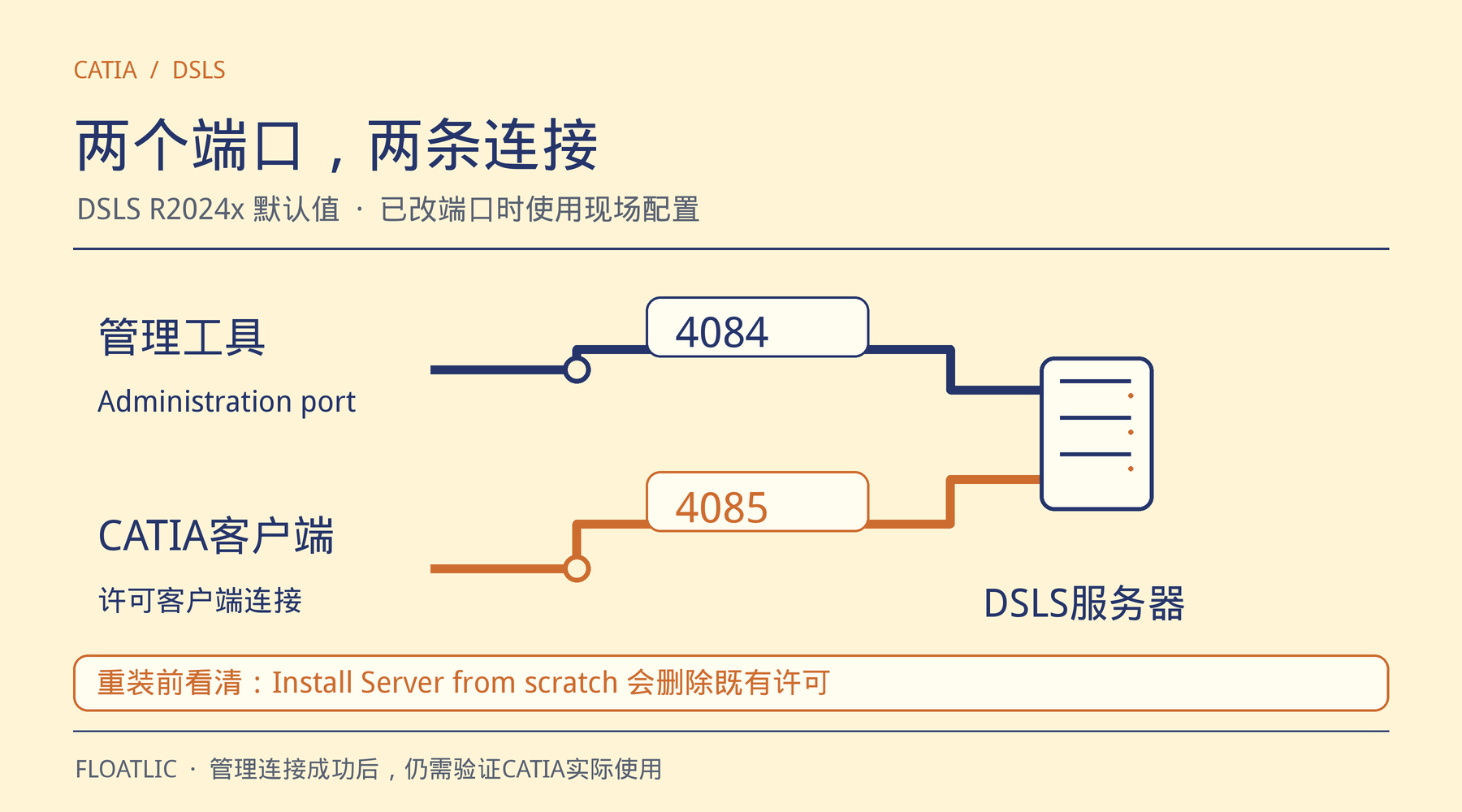
打开管理工具,核对服务器名称和Administration port。DSLS R2024x指南列出的默认管理端口是4084,许可客户端监听端口默认是4085;现场若已修改,应使用实际配置。两者用途不同,不能因为CATIA客户端使用4085,就把管理工具的端口也照填成4085。
核对目标与参数后,再执行Connect,观察能否建立管理连接。连上以后还要检查许可登记与实际客户端使用,不能以管理工具连接成功代替CATIA取许可成功。维护验收可以选择一台受影响终端,重新启动CATIA并验证所需工作内容,记录结果。
重装之前,还有一个选项要看清
原厂指南说明,Install Server from scratch会删除许可库中的既有许可。它不是普通的“修复一下”。在没有确认必要性、保留相关材料和制定恢复方案前,不应把这个选项当作排障的默认动作。
服务恢复后,再回到许可证使用效率。浮点许可优化管理软件可在已适配环境中,通过统一管理、实时监控与历史分析帮助团队观察CATIA许可使用情况,并将维护时间与使用记录对照。这样可以把服务故障窗口和正常设计高峰分开,避免把一次中断误判成长期容量不足;服务启动和系统故障处理仍由运维流程承担。
广州浮点信息科技有限公司通过浮点许可优化管理软件,帮助客户掌握浮动版软件的使用数据,提升许可证使用效率,助力企业降本增效。如有CATIA许可证管理与优化方面的需求,欢迎联系我们。

