
PowerMill配色怎么改?先分清实体颜色与整套界面主题
想把PowerMill的主界面换一套配色,却只看到模型或选中线框变了颜色,这两件事不能混为一谈。一位用户在独立技术社区提出,希望进一步调整主界面调色板,甚至尝试分析程序库,但讨论没有给出经过确认的完整解决办法。对编程团队,更稳妥的起点是先明确要改哪里,再使用软件已经提供的显示设置。
下面以PowerMill 2024帮助说明的实体颜色功能为范围,介绍可执行的调整与恢复步骤,不把它当成整套界面换肤方法。
第一步:说清楚要改的对象
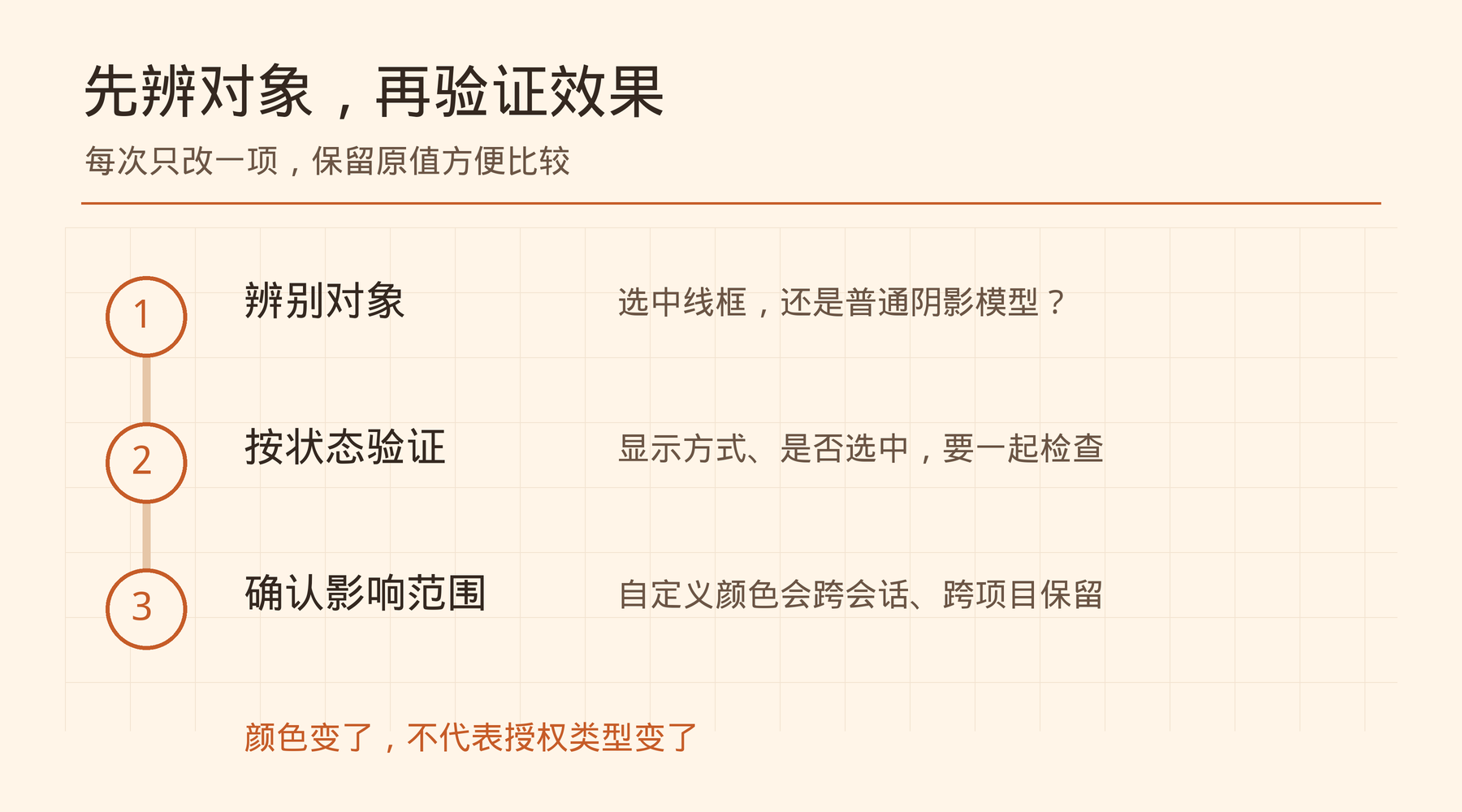
先问使用者:看不清的是选中线框、普通模型阴影,还是菜单和面板?如果诉求是突出选中对象,可以检查“自定义颜色”;如果是普通阴影模型的显示颜色,应查看模型绘图选项。主界面主题则是另一个问题,不能因为前两种颜色能改,就推断所有面板、文字和按钮都能统一替换。
建议先在一个便于辨认的模型上测试,只改一个项目并记录原值。不要为了换色直接修改程序库,也不要把未经版本核对的宏命令作为全员部署方案。
第二步:改选中线框,就在对应项上验证
在“文件”选项卡进入“选项”,打开“自定义颜色”。在左侧展开“选择”,选中“线框选择”,再到已选颜色区域点击“编辑”,通过Windows颜色选择器选定颜色并确认。
验证时,先显示线框并选中模型,再观察变化。原厂示例特别指出,不带阴影查看时,颜色差异更容易看清。因此,改完没有明显变化,先确认当前显示方式和对象是否选中,而不是立即重复改色或重装软件。不要用未选中状态的外观来判断“线框选择”设置是否生效。
这里还有一个重要边界:“自定义颜色”的更改是全局性的,会在PowerMill会话之间保留,并应用于所有项目。它不是只附着在当前加工项目上的局部设置。换了项目仍然看到新颜色,不一定是异常。
第三步:普通阴影模型,要检查另一处设置
若目标不是选中线框,而是普通阴影模型的颜色,可通过“视图”选项卡中外观面板的对话框启动按钮,打开模型绘图选项。这里的阴影颜色,对应的是普通阴影显示状态下的模型颜色,不是主界面面板的底色。
同一对话框里还有线框颜色、轮廓等设置,应按当前显示方式逐项核对。不要因为模型边线仍是黑色,就断定刚才的阴影颜色没有保存;显示对象和显示规则需要一起看。调整时尽量保持模型、视角与显示方式一致,才便于比较前后差异。
第四步:先导出,再决定怎样恢复
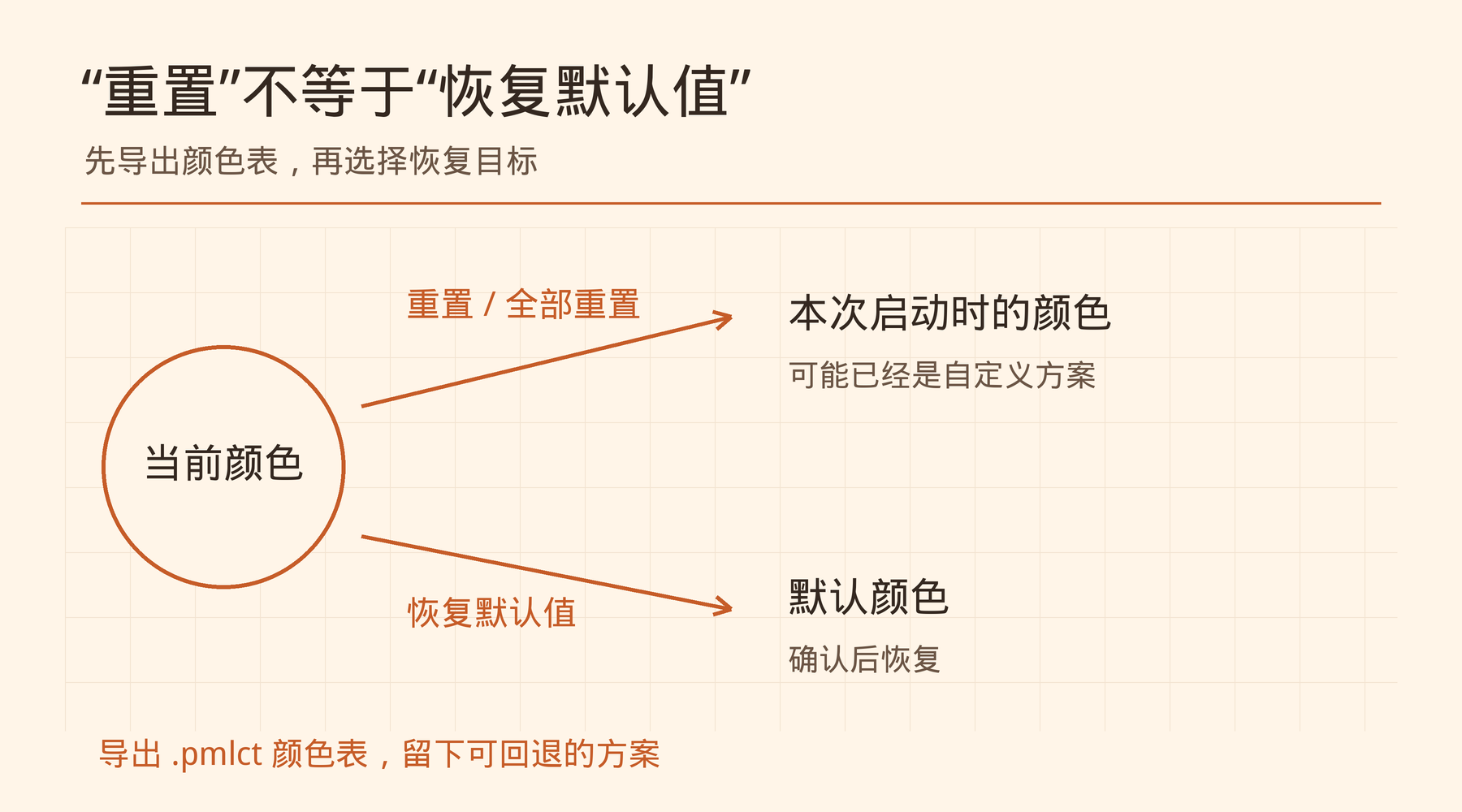
准备推广一套颜色前,建议先导出当前颜色表作为回退基线。PowerMill提供颜色表导入与导出,保存格式为.pmlct。可以按工作需要保留不同方案,但切换前要提醒使用者:这是全局显示设置,不是给某个项目单独加一个主题。
恢复时也要分清按钮含义:“重置”恢复所选颜色到本次启动PowerMill时的状态;“全部重置”对全部颜色做同类恢复;“恢复默认值”则回到默认颜色,并要求确认。如果启动时就已经采用自定义方案,重置不等于恢复出厂配色。希望明确回到某套团队方案,应使用此前保存的颜色表。
对企业管理员,建议把版本、改动对象和回退文件写进简短交接记录。配色设置解决的是显示与辨认问题,不能据此判断许可证是否充足,也不能把界面外观变化当成授权类型变化。许可证使用情况应另外核实;对已确认的浮动许可环境,可以结合使用数据开展资源管理与优化。
广州浮点信息科技有限公司通过浮点许可优化管理软件,帮助客户掌握浮动版软件的使用数据,提升许可证使用效率,助力企业降本增效。如有PowerMill许可证管理与优化需求,欢迎联系我们。

